Davinci Resolve で 日本語入力する方法。
fcitx5系でも同様の方法で可能な事が分かったので追記(updated)
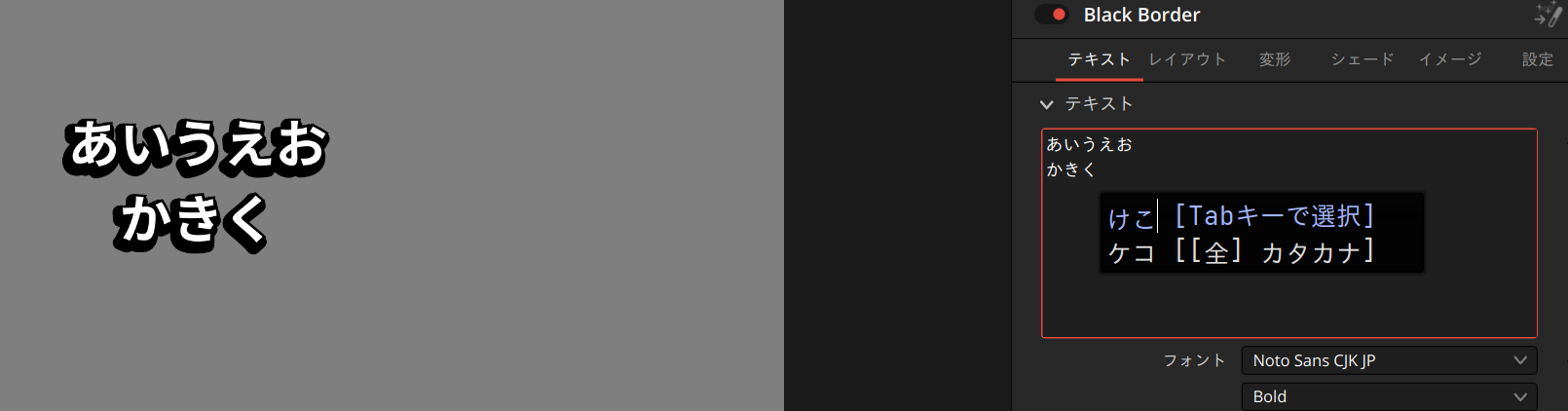
確認したバージョン
- Arch Linux 6.16.5-zen1-1-zen
- fcitx
- davinci-resolve
fcitx のモジュールのシンボリックリンクを resolve のフォルダ内に作る
fcitx4の場合
1
2
| sudo mkdir -p /opt/resolve/plugins/platforminputcontexts
sudo ln -s /usr/lib/qt/plugins/platforminputcontexts/libfcitxplatforminputcontextplugin.so /opt/resolve/plugins/platforminputcontexts/
|
fcitx5はこちら
1
2
| sudo mkdir -p /opt/resolve/plugins/platforminputcontexts
sudo ln -s /usr/lib/qt/plugins/platforminputcontexts/libfcitx5platforminputcontextplugin.so /opt/resolve/plugins/platforminputcontexts/
|
モジュールパスを指定した起動スクリプトを用意する
 1
 2
 3
 4
 5
 6
 7
 8
 9
10
11
12
| #!/bin/bash
export XMODIFIERS="@im=fcitx"
export GTK_IM_MODULE=fcitx
export QT_IM_MODULE=fcitx
export QT_QPA_PLATFORM=xcb
export QT_PLUGIN_PATH=/opt/resolve/plugins
unset LD_PRELOAD
/opt/resolve/bin/resolve
|
desktop ファイルを作成(ランチャーから起動するため)
これで dmenu や rofi などのランチャーから指定して起動できるようになる。
直接さっきのスクリプト叩くでも OK(使用する場合は $USER を自身に置き換えてください)
1
2
3
4
5
6
7
8
9
| [Desktop Entry]
Name=DaVinci Resolve (fcitx)
Comment=Launch DaVinci Resolve with fcitx input support
Exec=/home/$USER/.local/bin/resolve-fcitx.sh
Icon=davinci-resolve
Terminal=false
Type=Application
Categories=AudioVideo;VideoEditing;
StartupNotify=true
|
当たり前ですが入力したら CJK 対応のフォント選んでくださいね。
今日はここまで。